


Trang Chủ » Tin tức công nghệ
Tìm hiểu về WPS Office, giải pháp thay thế Microsoft Office tốt nhất hiện nay

WPS Office (viết tắt của Writer, Presentation và Spreadsheets, trước đây được gọi là Kingsoft Office) là một bộ ứng dụng văn phòng cho Microsoft Windows, Linux, iOS và Android, phát triển bởi Kingsoft một công ty phần mềm Trung Quốc có trụ sở ở Châu Hải. WPS Office là một bộ phần mềm với ba ứng dụng chính: WPS Writer, WPS Presentation, và WPS Spreadsheet.

Phiên bản cho người dùng cơ bản là miễn phí sử dụng. Một watermark được dán lên trên tất cả các bản in ra sau khi hết hạn dùng thử 30 ngày; điều đó bị loại bỏ trên bản 2016. Một bản professional đầy đủ tính năng có sẵn với một khoản phí. Phiên bản hiện tại của WPS Office là WPS Office 2016.
Các sản phẩm đã có một lịch sử phát triển lâu dài và thành công tại Trung Quốc dưới tên “WPS” và “WPS Office”. Trong một thời gian, Kingsoft đã quảng bá bộ ứng dụng với tên gọi “KSOffice” trong nỗ lực nhằm có được một chỗ đứng trên thị trường thế giới, nhưng sau đó đã phải quay lại với tên gọi “WPS Office”. Từ bản WPS Office 2005, giao diện của bộ ứng dụng tương tự với các sản phẩm Microsoft Office, và hỗ trợ các định dạng tài liệu của Microsoft bên cạnh định dạng riêng của WPS.
Lịch sử
WPS Office ban đầu bắt đầu như Super-WPS文字处理系统 (Super-WPS Word Processing System, gọi tắt là WPS) ra mắt năm 1988 như trình xử lý văn bản chạy trên hệ thống DOS và được bán bởi HONGKONG KINGSUN COMPUTER CO., LTD.. Nó là trình xử lý văn bản Tiếng Hán đầu tiên được thiết kế và phát triển cho thị trường Trung Quốc Đại lục[cần dẫn nguồn]. WPS duy trì một lượng lớn người dùng trong suốt những năm 1980 và giữa năm 1990 cuối trước khi Microsoft Word 95 và Windows 95 trở nên phổ biến.
Đối mặt với sự cạnh tranh từ Microsoft Office, lãnh đạo Kingsoft là Pak Kwan Kau (求伯君) chuyển 4 triệu RMB từ tài khoản cá nhân của mình để hỗ trợ cho sự phát triển của WPS 97 cho Microsoft Windows. Năm 1997, WPS 97 được phát hành. Phiên bản tiếp theo, WPS 2000, được phát hành 2 năm sau. Cả hai đều đều được phát triển cho nền tảng Windows 16bit với khả năng chạy trên nền tảng Windows 32bit.
Tháng 5/2001, Kingsoft tung ra một bộ ứng dụng văn phòng đầy đủ với tên “WPS Office 2001”, bao gồm một trình xử lý văn bản, cùng với ứng dụng bảng tính và trình chiếu. Với WPS Office 2001, Kingsoft gia nhập thị trường ứng dụng văn phòng ở Trung Quốc.
Năm 2002, WPS Office 2002 được phát hành, kế tiếp WPS Office 2001 như một phiên bản hàng đầu của WPS Office và bổ sung thêm một email client vào bộ ứng dụng. WPS Office 2002 duy trì giao diện tương thích với các thiết lập chung của các ứng dụng văn phòng, và kết quả là giảm đáng kể thời gian cần thiết cho người dùng tìm hiểu giao diện của WPS Office.
Năm 2003, WPS Office 2003 được phát hành. Các cá nhân đã quen thuộc với Microsoft Office thấy chút khó khăn chuyển sang nó. Chính phủ Trung Quốc đã đặt Kingsoft làm tiêu chuẩn cho các cơ quan công quyền.
Cuối năm 2005, WPS Office 2005 đã được phát hành với một giao diện cải tiến và một kích thước tập tin nhỏ hơn. Bên cạnh phiên bản Professional, một phiên bản miễn phí được cung cấp, với hy vọng thu hút nhiều người dùng hơn. Các phiên bản cá nhân là chỉ có sẵn trong Tiếng Trung giản thể, giấy phép chỉ cấp cho sinh viên và người dùng cá nhân. Một phiên bản Wine-hosted cũng đã được cung cấp cho người dùng Linux của WPS Office Storm.
Năm 2007, Kingsoft Office 2007 được phát hành.So với các sản phẩm trước đó, đây là phiên bản đầu tiên cố gắng thâm nhập thị trường quốc tế, với sự hỗ trợ cho tiếng Anh và tiếng Nhật, bên cạnh tiếng Trung Quốc, mà nó vẫn được gọi là WPS Office.
Năm 2009, Kingsoft Office 2009 phát hành. Nó đã tăng khả năng tương thích với Microsoft Office bao gồm hỗ trợ cho các định dạng tập tin phiên bản 2007. Năm 2010, Kingsoft Office 2010 phát hành.
Năm 2011, Kingsoft Office đã được cấp kinh phí từ chính phủ Trung Quốc và nhận được thêm các đơn đặt hàng từ các bộ ngành trung ương ở Trung Quốc.

Kingsoft Office Suite Free 2012 phát hành năm 2011. Kingsoft Office Professional 2012 và Kingsoft Office Standard 2012 được phát hành và bán tháng 2/2012, in bổ sung thêm Kingsoft Office for Android.
Ngày 6/6/2014, Kingsoft Office quay trở lại tên gọi WPS Office. tất cả các ứng dụng Kingsoft Office, bao gồm cả có phí và miễn phí, đều được đổi thành WPS Office.
Ngày 21/6/2016, WPS Office Software for Windows, tuyên bố độ sẵn sàng của mô hình Freemium mới của công ty. WPS Office trước đây đã cho phép sử dụng miễn phí phần mềm, nhưng với chức năng hạn chế. Với mô hình Freemium, người dùng có thể truy cập vào tất cả các tính năng và chức năng WPS Office mà khjoong cần thiết phải đăng ký.
Phiên bản và mô hình thuê bao
Ngày 16/12/2014 WPS Office 2014 for Windows, build 9. 1. 0. 4932, được phát hành như một mô hình thuê bao yêu cầu một khoản phí hàng tháng 3$/tháng cho một số tính năng. Phiên bản miễn phí cung cấp các tính năng cơ bản và hỗ trợ các định dạng file .doc, .xls, và .ppt của Microsoft Office. Phiên bản thuê bao cung cấp khả năng tương thích đầy đủ cho các file Microsoft Office. Giả sử là, phiên bản miễn phí 2014 loại bỏ các tính năng lưu các file .docx, .xlsx, và .pptx đã có trong phiên bản miễn phí năm 2013, và yêu cầu phiên bản có phí để hỗ trợ, tuy nhiên chương trình vẫn cho phép lưu file với định dạng khác.
Một phiên bản miễn phí của WPS Office 2016 có sẵn cho người dùng cá nhân và phi thương mại. Trước đó, khi hết hạn dùng thử 30 ngày ứng dụng sẽ tạo một watermark trên tất cả tài liệu được in.
WPS Office 10 Business Edition được cung cấp như một bản cấp phép duy hàng năm vơi mức phí $49. 99, hoặc mua lần suốt đời với mức phí $79. 99. Tuy nhiên nó không được công khai hiển thị trên website của công ty mà chỉ có thông báo với các khách hàng dùng bản miễn phí và hết 30 ngày dùng thử với các nhắc nhở và hướng dẫn vào trang mua hàng của bộ ứng dụng để thanh toán.
Định dạng file

.wps là phần mở rộng được sử dụng bởi Kingsoft Writer Documents. phần mở rộng này cũng được dùng bởi Microsoft Works. Định dạng tương tự như một tài liệu Microsoft Word (.DOC hoặc. DOCX) và hỗ trợ các định dạng text, ảnh, và các định dạng trang nâng cao. Tài liệu Kingsoft Writer có thể chuyển đổi sang file .doc của Microsoft Word trong phần mềm này.
Bạn có thể tải về bản WPS Office Free ở địa chỉ: https://www.wps.com/office-free
Cách bật, tắt Macro trong Word
Macro là thuật ngữ bạn thường thấy trên Excel nhưng thực tế trên Word cũng có Macro. Macro là chuỗi các lệnh và hành động để thực hiện tự động những hành động lặp lại nhiều lần. Như vậy người dùng không cần phải thực hiện thao tác quá nhiều lần với những nội dung trùng nhau. Điều này sẽ tiết kiệm thời gian soạn thảo nội dung trên Word. Theo mặc định thì Macro trên Word sẽ được tắt đi để hạn chế tình trạng các loại virus xâm nhập vào máy tính. Vậy nếu cần bật Macro trên Word thì làm nào? Bài viết dưới đây sẽ hướng dẫn bạn đọc cách bật Macro trên Word khi cần thiết.
Hướng dẫn bật Macro trên Word
Bước 1:
Tại giao diện trên Word nhấn chọn vào biểu tượng Office hoặc vào mục File rồi chọn Word Options.

Bước 2:
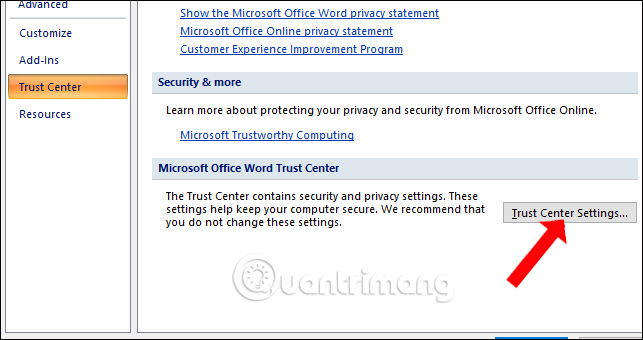
Chuyển sang giao diện mới tìm tới phần Trust Center trong danh sách menu bên trái giao diện. Nhìn sang nội dung bên phải click vào mục Trust Center Settings... ở bên dưới nội dung.
Bước 3:
Xuất hiện giao diện mới nhấn chọn vào nhóm thiết lập Macro Setting. Nhìn sang bên phải người dùng sẽ thấy có các tùy chỉnh cho chế độ Macro trên Word. Mặc định chế độ này đã bị tắt trên Word. Để bật Macro trên Word hãy tích chọn vào Enable all macros (not recommended; protentially dangerous code can run) (Kích hoạt tất cả các macro tuy nhiên không khuyến khích và có khả năng nguy hiểm).
Ngoài ra những tùy chọn sẽ đều có nội dung khác nhau.
- Disable all macros without notification: Tắt tất cả macro không cần thông báo.
- Disable all macros notification: Tắt Macro có thông báo.
- Disable all macros except digitally signed macros: Vô hiệu hoá tất cả các macro trừ các macro được ký hiệu số hóa.
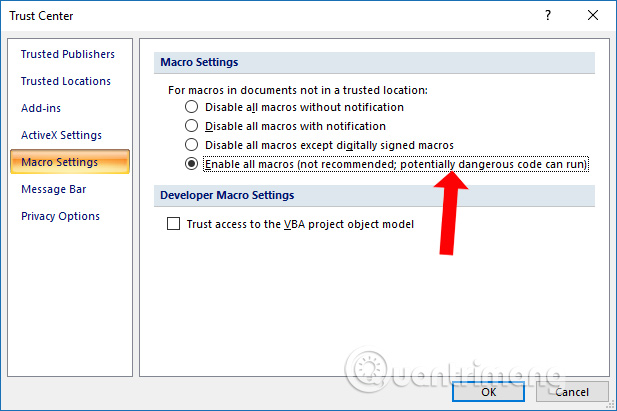
Như vậy bạn đã kích hoạt chế độ Macro trên Word. Tuy nhiên người dùng cần cẩn thận khi bật chế độ Macro do nguy cơ nhiễm virus khi tải file từ trên mạng xuống. Chỉ khi nào cần sử dụng mới bật Macro và vô hiệu hóa ngay khi không sử dụng trên Word.
Làm thế nào khi Wireless Router "giở chứng"?
Bạn có bao giờ gặp vấn đề về kết nối Internet hay Wifi chưa?
Bạn có bao giờ gặp vấn đề về kết nối Internet hay Wifi chưa? Bất cứ vấn đề gì, từ việc kết nối Wifi gặp khó khăn hay không thể truy cập vào Internet từ Wireless Router đều có thể khắc phục được.

Bài viết này cung cấp một số cách làm có thể áp dụng cho Modem của bạn, hoặc Wireless Router.
Tiến hành Reboot Router
Bạn đã thử cách làm này chưa? Đa số ai trong chúng ta đều nghỉ đến giải pháp khởi động lại thiết bị khi có sự cố nghẽn mạng hay kết nối chậm. Và hầu hết vấn đề đều được khắc phục bằng cách làm này.

Điều này là không cần thiết, nhưng nhiều router dường như cần phải khởi động lại thường xuyên để có thể tiếp tục làm việc tốt. Quá trình khởi động lại khá đơn giản, bạn chỉ việc rút dây nguồn của thiết bị ra, chờ khoảng 10 giây rồi sau đó cắm lại vào nguồn điện.
Nếu bạn phải thường xuyên làm công việc này thì có lẽ thiết bị của bạn đã bị lỗi hoặc hỏng rồi đó, để chắc chắn, bạn có thể sử dụng DD-WRT để kiểm tra
Thiết bị quá nóng
Tương tự như các thiết bị điện tử khác, các thiết bị router mạng cũng có thể rơi vào trạng thái quá nóng nếu làm việc thời gian dài. Và khi đó, nhiệt độ có thể gây ảnh hưởng đến các bộ định tuyến trong thiết bị theo thời gian, gây tình trạng hoạt động không ổn định.
Khi đó bạn hãy tiến hành kiểm tra xem thiết bị có quá nóng không, nếu có, hãy tìm biện pháp cung cấp các luồng khí mát mẻ cho thiết bị. Hoặc kiểm tra lỗ thoát khí có bị bịt kín hay không.
Kiểm tra tình trạng kết nối của các cáp kết nối
Điều này nghe có vẻ khá khôi hài nhưng đôi khi cũng là một phương pháp mà bạn cần thực hiện. Bạn hay ai đó có thể vô tình kéo hoặc vấp cáp làm cho kết nối bị lỏng lẽo chẳn hạn. Bạn nên kiểm tra tất cả các dây cáp liên quan và đảm bảo rằng tất cả đều đã kết nối một cách an toàn.

Hãy chắc chắn là các cáp kết nối đã được cắm vào đúng vị trí mà nó nên nằm trên thiết bị.
Định vị lại Router
Nếu bạn đang gặp rắc rối với tín hiệu Wi-Fi, bạn sẽ muốn thử tái định vị lại bộ định tuyến. Hãy đảm bảo không có gì ngăn chặn các tín hiệu không dây, có thể là các đối tượng kim loại đặc biệt lớn hoặc các thiết bị có thể can thiệp, như lò vi sóng và một số loại điện thoại không dây.

Bạn cũng nên đảm bảo rằng ăng-ten của router được đặt theo chiều dọc thay vì theo chiều ngang, vì ăng-ten thẳng đứng sẽ cho vùng phủ sóng rộng và lớn nhất.
Thay đổi kênh cho Wireless
Nếu bạn đang ở trong một vị trí có rất nhiều các thiết bị định tuyến không dây gần đó như một tòa nhà hay căn hộ, và có thể router của bạn đã bị nhiễu sóng do các bộ định tuyến không dây khác đều gửi tín hiệu trên cùng một tần số chung nào đó. Vì thế, bạn cần xác định lại các kênh không dây tốt nhất và tối ưu nhất cho khu vực của bạn để tiến hành thay đổi lại tần số phát nhầm cải thiện tín hiệu không dây của bạn.
Khôi phục Router về trạng thái mặc định ban đầu
Bạn có thể sẽ muốn thử khôi phục lại router về thiết lập mặc định ban đầu của nhà sản xuất nếu có vấn đề nghiêm trọng về cấu hình. Điều này là không cần thiết trong nhiều trường hợp, nhưng nó là một một cách có thể thử nếu bạn đã bắt đầu mất kiên nhẫn.

Việc làm này sẽ khôi phục lại trạng thái cùng cấu hình ban đầu của nhà sản xuất. Bạn có thể làm việc này bằng cách dùng một kim nhỏ và nhấn vào nút Reset ở sau Router. Và sau đó bạn có thể tiến hành cấu hình cá nhân lại từ đầu cho thiết bị.
Kết
Nếu đã thử các phương pháp trên mà vẫn chưa khắc phục được vấn đề, bạn cần kiểm tra lại kết nối mạng từ nhà cung cấp hoặc… mua một Router khác. Và nếu may mắn, có thể Router sẽ hoạt động ổn định trở lại sau vài lần khởi động lại.
Hi vọng bài viết sẽ có ích cho bạn.
Phân biệt giữa Router WiFi và Access Point WiFi
Hiện nay, sóng WiFi là điều quen thuộc và không thể thiếu đối với bất cứ ai. Và để có được chất lượng kết nối WiFi tốt, thì ta phải tìm hiểu về các khái niệm liên quan đến nó. Đầu tiên ta cần phân biệt một trong những khái niệm cơ bản nhất là Router WiFi và Access Point (AP) WiFi.

mô hình kết nối thiết bị
A. Một số đặc điểm của 2 loại thiết bị phát WiFi này:
1. Router WiFi:
• Có 2 loại cổng WAN và LAN, bạn sẽ nối cổng LAN của Router chính vào WAN của Router WiFi.
• Các thiết bị kết nối vào cổng LAN hoặc sóng WiFi sẽ nhận được địa chỉ IP do Router WiFi cấp.
• Các dữ liệu khi ra internet sẽ truyền về Router WiFi xử lý rồi mới được chuyển tiếp đến router chính, trước khi ra internet.
• Lớp mạng LAN của Router chính và của Router WiFi là khác nhau.
2. AP WiFi:
• Chỉ có 1 loại cổng là cổng LAN, bạn sẽ nối cổng LAN của Router chính vào WAN của AP WiFi.
• Các thiết bị kết nối vào cổng LAN hoặc sóng WiFi sẽ nhận được địa chỉ IP do Router chính cấp.
• Các dữ liệu khi ra internet sẽ truyền trực tiếp về Router chính xử lý và ra internet.
• Lớp mạng LAN của Router chính và của AP WiFi là một.
3. Ngoài ra, còn một số lưu ý như sau:
• Router WiFi có thể cấu hình để hoạt động như một AP WiFi, nhưng AP WiFi thì chỉ có thể làm AP WiFi mà thôi.
• Router WiFi có thể dùng để kết nối trực tiếp internet và phát WiFi đồng thời, nhưng AP WiFi thì phải dùng kèm với Router chính để có thể ra được internet.
• AP WiFi là thiết bị phát WiFi chuyên dụng nên sẽ có những tính năng mà Router WiFi không có. Ví dụ: Số lượng kết nối WiFi nhiều hơn, hỗ trợ nhiều sóng WiFi ảo, giới hạn băng thông trên các WiFi ảo đó…
B. Kết luận:
• Hy vọng thông qua bài viết ngắn này các bạn có thể nắm được nguyên tắc hoạt động của 2 loại thiết bị Router WiFi và AP WiFi.
• Mình sẽ không phân tích ưu nhược điểm của 2 loại thiết bị này, vì tùy vào nhu cầu sử dụng của bạn mà bạn lựa chọn thiết bị phù hợp. Chúc các bạn lựa chọn được thiết bị phù hợp với mình.
Công nghệ ảo hóa - Các kiểu ảo hóa cơ bản
Công nghệ ảo hóa - Các kiểu ảo hóa cơ bản

1. Ảo hóa hệ thống lưu trữ
Ảo hóa hệ thống lưu trữ về cơ bản là sự mô phỏng, giả lập việc lưu trữ từ các thiết bị lưu trữ vật lý. Các thiết bị này có thể là băng từ, ổ cứng hay kết hợp cả 2 loại. Việc làm này mang lại các ích lợi như việc tăng tốc khả năng truy xuất dữ liệu, do việc phân chia các tác vụ đọc, viết trong mạng lưu trữ. Ngoài ra, việc mô phỏng các thiết bị lưu trữ vật lý cho phép tiết kiệm thời gian hơn thay vì phải định vị xem máy chủ nào hoạt động trên ổ cứng nào để truy xuất.
Ảo hóa hệ thống lưu trữ có ba dạng mô hình sau đây:
- Host-based: Trong mô hình này, ngăn cách giữa lớp ảo hóa và ổ đĩa vật lý là driver điều khiển của các ổ đĩa. Phần mềm ảo hóa sẽ truy xuất tài nguyên (các ổ cứng vật lý) thông qua sự điều khiển và truy xuất của lớp Driver này.
- Storage-device based: Trong dạng này, phần mềm ảo hóa giao tiếp trực tiếp với ổ cứng. Ta có thể xem như đây là 1 dạng firmware đặc biệt, được cài trực tiếp vào ổ cứng. Dạng này cho phép truy xuất nhanh nhất tới ổ cứng, nhưng cách thiết lập thường khó khăn và phức tạp hơn các mô hình khác. Dịch vụ ảo hóa được cung cấp cho các Server thông qua một thiết bị điều khiển gọi là Primary Storage Controller.
- Network-based: Trong mô hình này, việc ảo hóa sẽ được thực thi trên một thiết bị mạng, ở đây có thể là một thiết bị switch hay một máy chủ. Các switch hay máy chủ này kết nối với các trung tâm lưu trữ (SAN). Từ các switch hay server này, các ứng dụng kết nối vào được giao tiếp với trung tâm dữ liệu bằng các “ổ cứng” mô phỏng do switch hay máy chủ tạo ra dựa trên trung tâm dữ liệu thật. Đây cũng là mô hình hay gặp nhất trên thực tế.
2. Ảo hóa hệ thống mạng
Ảo hóa hệ thống mạng là một tiến trình hợp nhất tài nguyên, thiết bị mạng cả phần cứng lẫn phần mềm thành một hệ thống mạng ảo. Sau đó, các tài nguyên này sẽ được phân chia thành các channel và gắn với một máy chủ hoặc một thiết bị nào đó.
Có nhiều phương pháp để thực hiện việc ảo hóa hệ thống mạng. Các phương pháp này tùy thuộc vào các thiết bị hỗ trợ, tức là các nhà sản xuất thiết bị đó, ngoài ra còn phụ thuộc vào hạ tầng mạng sẵn có, cũng như nhà cung cấp dịch vụ mạng (ISP).Sau đây chúng tôi sẽ giới thiệu một vài mô hình ảo hóa hệ thống mạng:
- Ảo hóa lớp mạng (Virtualized overlay network): Trong mô hình này, nhiều hệ thống mạng ảo sẽ cùng tồn tại trên một lớp nền tài nguyên dùng chung. Các tài nguyên đó bao gồm các thiết bị mạng như router, switch, các dây truyền dẫn, NIC (network interface card). Việc thiết lập nhiều hệ thống mạng ảo này sẽ cho phép sự trao đổi thông suốt giữa các hệ thống mạng khác nhau, sử dụng các giao thức và phương tiện truyền tải khác nhau, ví dụ như mạng Internet, hệ thống PSTN, hệ thống Voip.
- Mô hình ảo hóa của Cisco: đó là phân mô hình ảo hóa ra làm 3 khu vực, với các chức năng chuyên biệt. Mỗi khu vực sẽ có các liên kết với các khu vực khác để cung cấp các giải pháp đến tay người dùng 1 cách thông suốt:
+ Khu vực quản lý truy cập (Access Control): Có nhiệm vụ chứng thực người dùng muốn đăng nhập để sử dụng tài nguyên hệ thống, qua đó sẽ ngăn chặn các truy xuất không hợp lệ của người dùng; ngoài ra khu vực này còn kiểm tra, xác nhận và chứng thực việc truy xuất của người dùng trong vào các vùng hoạt động (như là VLan, Access list).
+ Khu vực đường dẫn (Path Isolation): Nhiệm vụ của khu vực này là duy trì liên lạc thông qua tầng Network, vận chuyển liên lạc giữa các vùng khác nhau trong hệ thống. Trong các vùng này sử dụng giao thức khác nhau, như MPLs và VRF, do đó cần một cầu nối để liên lạc giữa chúng. Ngoài ra, khu vực này có nhiệm vụ liên kết (maping) giữa các đường truyền dẫn với các vùng hoạt động ở hai khu vực cạnh nó là Access Control và services Edge.
+ Khu vực liên kết với dịch vụ (Services Edge): Tại đây sẽ áp dụng những chính sách phân quy ền, cũng như bảo mật ứng với từng vùng hoạt động cụ thể; đồng thời qua đó cung cấp quyền truy cập đến dịch vụ cho người dùng. Các dịch vụ có thể ở dạng chia sẻ hay phân tán, tùy thuộc vào môi trường phát triển ứng dụng và yêu cầu của người dung
3. Ảo hóa ứng dụng
Ảo hóa ứng dụng là một dạng công nghệ ảo hóa khác cho phép chúng ta tách rời mối liên kết giữa ứng dụng và hệ điều hành và cho phép phân phối lại ứng dụng phù hợp với nhu cầu user. Một ứng dụng được ảo hóa sẽ không được cài đặt lên máy tính một cách thông thường, mặc dù ở góc độ người sử dụng, ứng dụng vẫn hoạt động một cách bình thường. Việc quản lý việc cập nhật phần mềm trở nên dễ dàng hơn, giải quyết sự đụng độ giữa các ứng dụng và việc thử nghiệm sự tương thích của chúng cũng trở nên dễ dàng hơn. Hiện nay đã có khá nhiều chương trình ảo hóa ứng dụng như Citrix XenApp, Microsoft Application Virtualization, VMware ThinApp ... với hai loại công nghệ chủ yếu sau:
- Application Streaming: ứng dụng được chia thành nhiều đoạn mã và được truyền sang máy người sử dụng khi cần đến đoạn mã đó. Các đoạn mã này thường được đóng gói và truyền đi dưới giao thức HTTP, CIFS hoặc RTSP
- Desktop Virtualization/Virtual Desktop Infrastructure (VDI): ứng dụng sẽ được cài đặt và chạy trên một máy ảo. Một hạ tầng quản lý sẽ tự đông tạo ra các desktop ảo và cung cấp các desktop ảo này đến các đối tượng sử dụng. Hiện tại,đang cung cấp dịch vụ VDI, mang tên dịch vụ máy tính ảo Cloud PC.
Ảo hóa hệ thống máy chủ cho phép ta có thể chạy nhiều máy ảo trên một máy chủ vật lý, đem lại nhiều lợi ích như tăng tính di động, dễ dàng thiết lập với các máy chủ ảo, giúp việc quản lý, chia sẻ tài nguyên tốt hơn, quản lý luồng làm việc phù hợp với nhu cầu, tăng hiệu suất làm việc của một máy chủ vật lý.
Xét về kiến trúc hệ thống, các mô hình ảo hóa hệ thống máy chủ có thể ở hai dạng sau:
- Host-based: Kiến trúc này sử dụng một lớp hypervisor chạy trên nền tảng hệ điều hành, sử dụng các dịch vụ được hệ điều hành cung cấp để phân chia tài nguyên tới các máy ảo. Ta xem hypervisor này là một lớp phần mềm riêng biệt, do đó các hệ điều hành khách của máy ảo sẽ nằm trên lớp hypervisor rồi đến hệ điều hành của máy chủ và cuối cùng là hệ thống phần cứng… Một số hệ thống hypervisor dạng Hosted có thể kể đến như VMware Server, VMware Workstation, Microsoft Virtual Server…
- Hypervisor-based: hay còn gọi là bare-metal hypervisor. Trong kiến trúc này, lớp phần mềm hypervisor chạy trực tiếp trên nền tảng phần cứng của máy chủ, không thông qua bất kì một hệ điều hành hay một nền tảng nào khác. Qua đó, các hypervisor này có khả năng điều khiển, kiểm soát phần cứng của máy chủ. Đồng thời, nó cũng có khả năng quản lý các hệ điều hành chạy trên nó. Nói cách khác, các hệ điều hành sẽ nằm trên các hypervisor dạng bare-metal rồi đến hệ thống phần cứng. Một số ví dụ về các hệ thống Bare-metal hypervisor như là Oracle VM, VMware ESX Server, IBM's POWER Hypervisor, Microsoft's Hyper-V, Citrix XenServer…
Sửa lỗi mất kết nối internet do trùng địa chỉ IP, thành công 100%
Một ngày đẹp zời, bạn bật máy tính lên để làm việc, lướt web hay đọc báo xem tin tức thì xuất hiện một thông báo lỗi như thế này:
“Windows has detected an IP address congflictAnother computer on this network has the same IP address as this computer. Contact your network adminstrator for help resolving this issue. More detail are available in the Windows System event log.”

Rồi! nguyên nhân đã rõ, máy tính bạn đã bị mất mạng do bị xung đột địa chỉ IP hay nói cách khác là trùng địa chỉ IP với một máy khác trong cùng một mạng LAN. Vậy giải quyết thế nào đây? hãy tham khảo bài viết sau đây để tìm hướng giải quyết ngay nhé.
Tại sao sử dụng 1 máy tính/ 1 mạng mà vẫn bị trùng IP ?
Nhiều bạn đang thắc mắc là vậy tại sao bộ phát Wifi hay modem wifi chỉ mỗi tôi dùng mà vẫn bị lỗi trùng địa chỉ IP? thì mình nghi một vài trường hợp sau đây:
- Trường hợp 1: Có thể bạn đang sử dụng máy tính ảo (Virtual Box hoặc VmWare) nên bị xung đột địa chỉ IP giữa máy tính thật và máy tính ảo, nhưng trường hợp này rất ít khi xảy ra.
- Trường hợp 2: Bạn đang sử dụng các thiết bị smartphone hay ipad.. thì cũng có thể gây ra lỗi này. Nhưng mà trường hợp này cũng rất ít xảy ra.
- Trường hợp 3: Mật khẩu Wifi của bạn đã bị lộ, và có thể ai đó đang truy cập trái phép dẫn đến xung đột IP với bạn 😀 (Để biết có bao nhiêu thiết bị đang kết nối, sử dụng internet nhà bạn thì hãy xem cách quản lý wifi thông qua địa chỉ mac nhé)
Sửa lỗi mất mạng do trùng địa chỉ IP
Để sửa lỗi này thì cũng khá đơn giản và sau đây mình sẽ hướng dẫn cho các bạn các cách khắc phục từ đơn giản cho đến phức tạp nhé.
Cách 1: Reset lại modem, Router
Cách đầu tiên cũng là cách đơn giản nhất đó là hãy Restart lại bộ phát (Access Point) để nó cấp lại địa chỉ IP mới cho thiết bị của bạn.
Thực hiện: Rút nguồn ra và cắm lại sau 30s.
Cách 2: Renew lại địa chỉ IP
Trong trường hợp bạn không có quyền quản lý bộ phát thì hãy làm mới lại địa chỉ IP bằng cách này. Lưu ý là cách này sẽ đổi địa chỉ IP trong mạng LAN nội bộ chứ không phải thay đổi IP trong mạng internet đâu nhé. Cách làm thì cũng dễ thôi, bạn làm như sau:
+ Bước 1: Mở hộp thoại Run (Windows+R) => nhập vào lệnh và nhấn Enter.
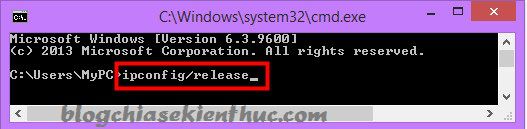
+ Bước 2: Nhập lệnh và nhấn Enter để thực hiện: Lệnh này sẽ xóa địa chỉ IP hiện tại trên máy tính.
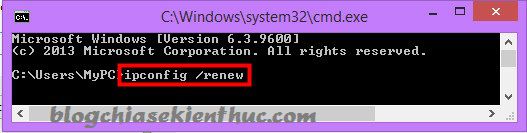
+ Bước 3: Nhập tiếp lệnh sau đó nhấn Enter: Lệnh này sẽ yêu cầu cấp phát một địa chỉ IP mới.
+ Bước 4: Cuối cùng bạn hãy lệnh để thoát cửa sổ chương trình. Bây giỡ hãy đợi khoảng 1 phút xem máy tính có vào được không nhé, nếu vẫn không được thì hãy reset lại máy tính để quá trình thay đổi có hiệu lực.
Cách 3: Đổi sang IP tĩnh
Mình thì hay sử dụng cách này nhất vì nó nhanh chóng và đơn giản. Bạn hãy đổi sang một địa chỉ IP tĩnh, cách làm thì bạn có thể xem lại bài hướng dẫn chi tiết về cách đổi địa chỉ IP máy tính nhé.
Cách 4: Sử dụng phần mềm để Fix
Một cách nữa đó là bạn hãy sử dụng phần mềm trong bài viết này để Fix lại nhé. Mình đã hướng dẫn rất chi tiết rồi nên bạn có thể làm theo một cách đơn giản.
Cách 5: Cấp thêm nhiều dải IP hơn trong Modem
<Nâng cao>
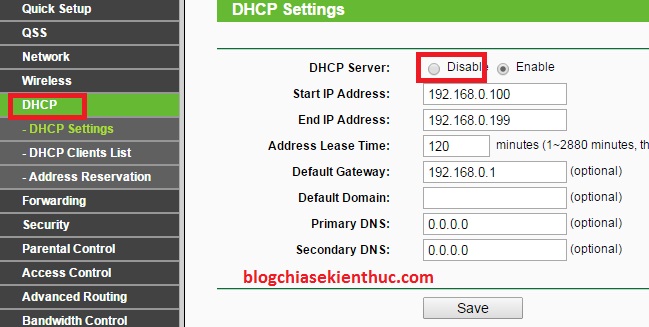
Trong trường hợp bạn đang quản lý một mạng internet có khá nhiều máy tính sử dụng thì hãy cung cấp thêm nhiều dải IP hơn trong Modem, điều này hạn chế được khá nhiều lỗi mất mạng do trùng dải IP. Vì trong một mạng sử dụng nhiều máy tính có người sử dụng IP động, có người sử dụng IP tĩnh nên việc bạn cấp thêm nhiều dải IP hơn là rất cần thiết.
Để làm được việc này bạn hãy tìm đến phần DHCP trong modem hoặc bộ phát và thiết lập lại (phần Start IP và End IP). Và đặc biệt, nếu như bạn đang sử dụng mạng internet nhiều cấp, ví dụ bạn dùng modem wifi(1) đã kích hoạt chế độ DHCP rồi thì khi thiết lập các bộ phát khác (đang sử dụng mạng internet từ(1)) thì hãy tắt DHCP đi nhé, vì nếu cả 2 bộ phát cùng bật chế độ này thì rất dễ xảy ra xung đột đấy.
Lời kết
Như vậy là mình đã hướng dẫn xong cho các bạn cách sửa lỗi mất kết nối internet do trùng địa chỉ IP “Windows has detected an IP address conflict“. Và thông thường thì bạn chỉ cần đổi sang IP tĩnh hoặc khởi động lại bộ phát wifi là đã thành công rồi.

